Gamertag


Mostrando postagens com marcador OCR. Mostrar todas as postagens

segunda-feira, 7 de abril de 2025

Como adicionar o Google Vision na Google Cloud e gerar a chave para usar no UGT?

Como ativar o Google Vision API para usar no UGT

Como ativar o Google Vision API e gerar a chave para o UGT
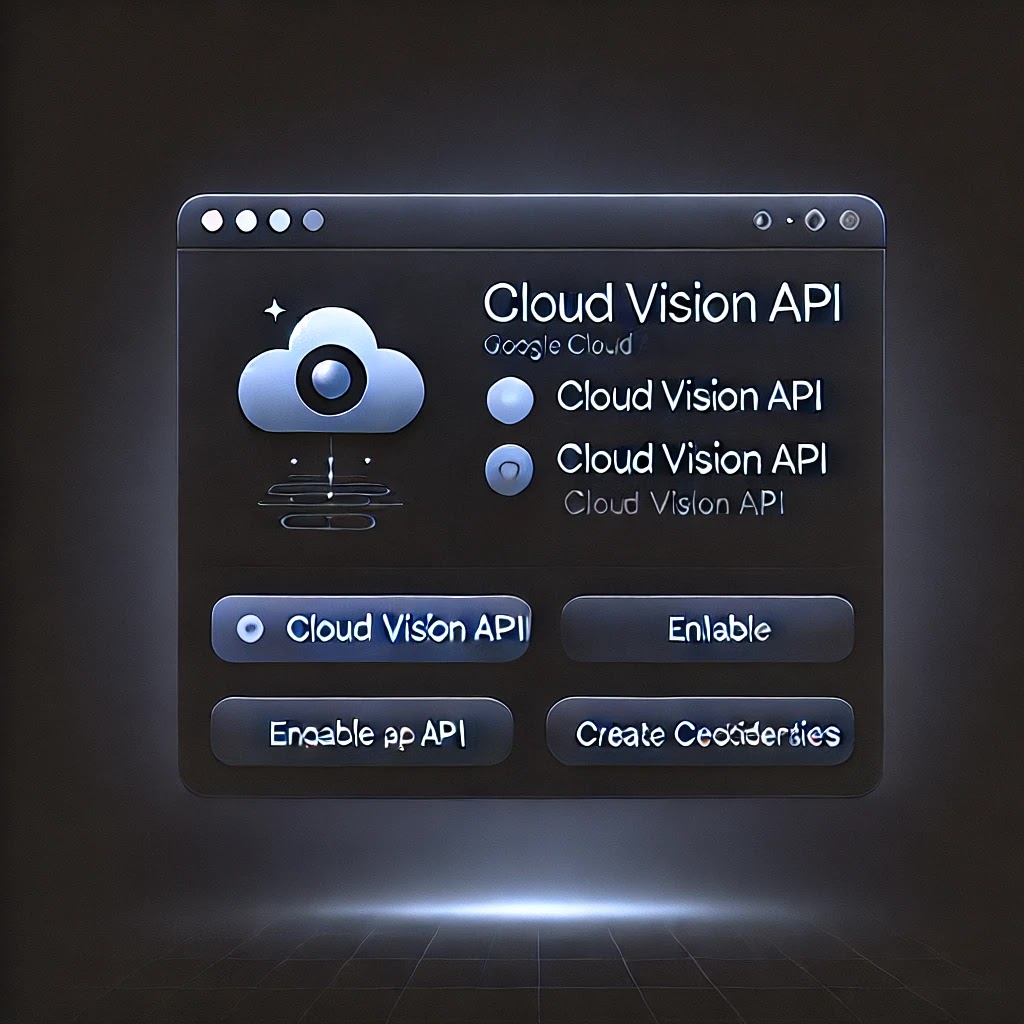
Ativação da Vision API na Google Cloud

Para que o Universal Game Translator (UGT) possa usar OCR com alta precisão, é necessário configurar o Google Cloud Vision API. Veja como ativar e gerar sua chave de API em poucos passos.

📌 Passo 1 – Acesse a Google Cloud

  1. Vá até: https://console.cloud.google.com
  2. Crie um projeto ou selecione um já existente.

📌 Passo 2 – Ative a Vision API

  1. No menu esquerdo, vá em APIs e serviços → Biblioteca
  2. Procure por Cloud Vision API
  3. Clique em Ativar

📌 Passo 3 – Gere a chave de API

  1. Vá para APIs e serviços → Credenciais
  2. Clique em Criar credenciais → Chave da conta de serviço
  3. Escolha um nome e selecione o papel Editor ou Projeto → Proprietário
  4. Escolha o tipo de chave como JSON e clique em Criar
  5. O arquivo será baixado — guarde com segurança!

📎 Dica para o UGT

Coloque o arquivo JSON na pasta do UGT e, dentro das configurações, selecione o Google Vision como OCR e aponte o caminho da chave.

⚠️ Atenção

  • Evite expor sua chave JSON publicamente
  • Você pode configurar limites de uso e alertas no painel da Google
  • Se não for usar por um tempo, desative a API ou a chave

“Com visão, até os jogos mais obscuros se tornam acessíveis.”

sexta-feira, 4 de abril de 2025

Como resolver o erro "Recognition language not set" no ScreenTranslator

Erro “Recognition language not set” no ScreenTranslator

Como resolver o erro “Recognition language not set” no ScreenTranslator

Ao abrir o ScreenTranslator, é comum se deparar com a mensagem de erro:

Recognition language not set

Esse erro ocorre porque o aplicativo ainda não sabe qual idioma ele deve reconhecer na captura de tela. Sem essa informação, ele não consegue realizar a tradução.

🛠️ Como resolver

  1. Abra o ScreenTranslator.
  2. No canto inferior direito ou no menu superior, clique no botão de engrenagem para abrir as Configurações.
  3. Procure a seção OCR ou Recognition.
  4. Selecione o idioma de origem que você quer capturar. Por exemplo:
    English para jogos ou softwares em inglês
    Japanese para visual novels japonesas
  5. Salve as configurações e reinicie o programa.

🔁 Testando a captura

  • Use o atalho configurado para capturar uma área da tela.
  • Verifique se a janela de tradução aparece com o texto convertido para o idioma de destino.

📌 Dica

Certifique-se de que o idioma selecionado também está instalado no sistema ou disponível no OCR escolhido (como Tesseract).


“Sem idioma de entrada, até as palavras mais claras se tornam invisíveis.”

Passo a passo de instalação do ScreenTranslator no Windows

Como instalar o ScreenTranslator no Windows

Como instalar o ScreenTranslator no Windows

O ScreenTranslator é uma ferramenta gratuita e open-source que permite capturar partes da tela e traduzir o texto exibido em tempo real — excelente para jogos, vídeos ou aplicativos que não possuem tradução.

📦 Requisitos

  • Windows 10 ou superior
  • Java instalado (JRE 8 ou superior)
  • Conexão com a internet para usar tradução automática

⬇️ Passo a passo para instalar

  1. Acesse o repositório oficial:
    github.com/ScreenTranslator
  2. Baixe o arquivo mais recente: ScreenTranslator-x.x.x-win.zip
  3. Extraia o conteúdo em uma pasta de sua preferência
  4. Dê dois cliques no arquivo ScreenTranslator.exe
  5. Se necessário, permita execução do Java

⚙️ Primeira configuração

  • Selecione o idioma de origem (ex: inglês ou japonês)
  • Escolha o idioma de destino (ex: português)
  • Defina um atalho para capturar tela (ex: Ctrl+Alt+T)
  • Teste a captura em qualquer texto na tela

💡 Dicas extras

  • Use áreas claras e textos grandes para melhor reconhecimento
  • Você pode configurar um tradutor offline, como o Argos Translate
  • Evite textos sobre imagens muito complexas para maior precisão

“Quando algo não fala nossa língua, traduzir é uma forma de tornar acessível o que ainda não compreendemos.”

quinta-feira, 3 de abril de 2025

Existe alguma ferramenta que traduza jogos para português em tempo real?

Ferramentas para traduzir jogos em tempo real

Ferramentas para traduzir jogos em tempo real: É possível?

Sim, existem ferramentas que permitem traduzir jogos em tempo real para português, mesmo que eles não tenham localização oficial. Essas soluções utilizam captura de tela (OCR) e inteligência artificial para traduzir o texto exibido na tela do jogo.

🔧 Como funciona?

Essas ferramentas capturam a área da tela onde há texto, processam via OCR (reconhecimento óptico de caracteres) e enviam o conteúdo para tradução automática, geralmente via Google Translate ou serviços similares.

📌 Principais opções disponíveis

  • ScreenTranslator – leve, permite captura manual ou automática e traduz qualquer parte da tela.
  • Universal Game Translator (UGT) – voltado especialmente para jogos, com suporte a OCR e integração com APIs do Google, DeepL, etc.
  • pyUGT – versão mais leve e técnica do UGT, ideal para quem prefere open-source e mais controle.

🎯 Para que tipo de jogos é útil?

  • Jogos japoneses não localizados (JRPGs, Visual Novels)
  • Mods e versões antigas sem tradução
  • Jogos indie em inglês com muito texto

⚠️ Limitações

  • Traduções nem sempre são precisas (sobretudo em diálogos complexos)
  • Textos sobre fundos com pouca nitidez dificultam o OCR
  • Necessário configurar atalhos e área de captura corretamente

💡 Dica

Para melhor resultado, use a ferramenta com fontes grandes e em áreas da tela onde o texto não se mistura com gráficos.


“Mesmo sem tradução oficial, nenhuma história precisa ficar inacessível.”