Gamertag


Mostrando postagens com marcador tradução. Mostrar todas as postagens

quarta-feira, 9 de abril de 2025

Erro ao instalar CTranslate2 no WindowsErro “No matching distribution found for ctranslate2...” no Windows

Erro ao instalar CTranslate2 no Windows

Erro ao instalar CTranslate2 no Windows

Erro de instalação do CTranslate2 no terminal

Se você tentou instalar o CTranslate2 no Windows usando o comando:

pip install ctranslate2

...e se deparou com o erro:

No matching distribution found for ctranslate2<5,>=4.0

Saiba que esse erro acontece porque atualmente o pacote ctranslate2 não possui builds oficiais para Windows via PyPI.

🔍 O que é o CTranslate2?

É uma biblioteca de inferência de tradução neural otimizada, usada com ferramentas como OpenNMT e Argos Translate (em modos avançados).

❌ Por que o erro acontece?

  • Não há roda (wheel) compatível com Windows disponível
  • Requer compilação nativa ou uso de Linux (WSL ou Docker)
  • Dependências C++ específicas dificultam builds no Windows puro

✅ Alternativas possíveis

  • Use o Argos Translate puro (sem CTranslate2), com desempenho menor porém funcional
  • Utilize WSL (Windows Subsystem for Linux) para rodar a instalação em ambiente Linux
  • Experimente uma imagem Docker pronta para CTranslate2
  • Aguarde builds oficiais ou procure forks com suporte à sua plataforma

⚠️ Evite soluções inseguras

Evite instalar wheels de fontes não confiáveis ou forçar compatibilidades. Use ambientes controlados (como WSL) sempre que possível.


“Nem toda ferramenta poderosa está pronta para todos os sistemas — às vezes o caminho passa por outro terminal.”

Erro ao instalar argostranslate==1.9.6 no Windows: “Could not find a version that satisfies the requirement”

Erro ao instalar argostranslate==1.9.6 no Windows

Erro ao instalar argostranslate==1.9.6 no Windows

Erro no terminal ao instalar Argos Translate

Se você tentou instalar a versão 1.9.6 da biblioteca Argos Translate com o comando:

pip install argostranslate==1.9.6

...e recebeu a mensagem:

Could not find a version that satisfies the requirement argostranslate==1.9.6

Não se preocupe — esse erro é mais comum do que parece e geralmente está ligado a disponibilidade da versão no PyPI ou incompatibilidade com sua versão do Python.

🔎 Causas comuns

  • Versão 1.9.6 não está mais publicada no PyPI
  • Python muito novo ou muito antigo (ex: Python 3.12)
  • Ambiente virtual mal configurado

✅ Como resolver

  1. Verifique versões disponíveis com:
    pip install argostranslate== e aperte Tab (em ambientes interativos)
  2. Ou use:
    pip install argostranslate para pegar a versão mais recente disponível
  3. Certifique-se de estar usando:
    Python 3.9 ou 3.10 para máxima compatibilidade

💡 Dica extra

Você pode instalar versões anteriores manualmente com:

pip install argostranslate==1.8.0

...caso versões mais recentes estejam com bugs ou incompatíveis com sua aplicação.


“Quando a versão certa não aparece, talvez seja hora de mudar o ambiente — ou baixar uma anterior.”

terça-feira, 8 de abril de 2025

Passo a passo para instalação do pyUGT (versão Python do Universal Game Translator)

Como instalar o pyUGT no Windows

Como instalar o pyUGT no Windows

Terminal com pyUGT rodando no Windows

O pyUGT é uma versão leve e em Python do Universal Game Translator, ideal para usuários mais técnicos ou que desejam controle total sobre OCR e tradução local.

📦 Requisitos

  • Python 3.8 ou superior instalado
  • PIP configurado corretamente
  • Git (opcional, mas recomendado para clonar o repositório)
  • Tesseract OCR instalado

🧱 Etapas de instalação

  1. Instale o Python e adicione ao PATH
  2. Abra o terminal (cmd ou PowerShell)
  3. Clone o repositório:
    git clone https://github.com/ianmclinden/pyUGT
  4. Entre na pasta:
    cd pyUGT
  5. Instale as dependências:
    pip install -r requirements.txt
  6. Rode o tradutor:
    python pyUGT.py

⚙️ Pós-instalação

  • Configure a região da tela para captura de texto
  • Escolha idioma de entrada e de saída
  • Teste com textos simples primeiro

💡 Dica

Use Argos Translate como tradutor offline e o Tesseract como OCR local para uma solução 100% gratuita.


“Tradução em tempo real com código aberto é liberdade digital para quem joga — e para quem cria.”

segunda-feira, 7 de abril de 2025

É possível usar o Universal Game Translator (UGT) totalmente de graça?

É possível usar o UGT totalmente de graça?

É possível usar o UGT totalmente de graça?

UGT com ferramentas gratuitas ativadas

Sim, é totalmente possível usar o Universal Game Translator (UGT) sem gastar nada, desde que você configure corretamente opções gratuitas de OCR e tradução.

🧰 Componentes principais do UGT

  • OCR (Reconhecimento de texto): identifica o texto na tela
  • Tradutor: converte o texto para outro idioma

✅ Opções gratuitas recomendadas

Para não depender de APIs pagas, configure o UGT com:

  • Tesseract OCR – OCR local gratuito e offline
  • Argos Translate – tradutor local com bons modelos de linguagem

🚫 O que gera custo?

  • Google Translate API – tem cobrança por caractere
  • Google Vision API – OCR online que consome créditos da Google Cloud
  • DeepL API – gratuito até um limite, depois é pago

🛡️ Como garantir que não haverá cobrança

  1. Use apenas Tesseract e Argos
  2. Desative opções online no painel de configuração
  3. Não insira chaves de API se não for usar serviços pagos

💡 Dica final

Embora a qualidade da tradução de serviços pagos seja geralmente superior, o uso local com ferramentas gratuitas já oferece uma ótima experiência para jogos, visual novels e textos simples.


“O acesso à compreensão não precisa custar nada — só requer as ferramentas certas.”

Como adicionar o Google Vision na Google Cloud e gerar a chave para usar no UGT?

Como ativar o Google Vision API para usar no UGT

Como ativar o Google Vision API e gerar a chave para o UGT

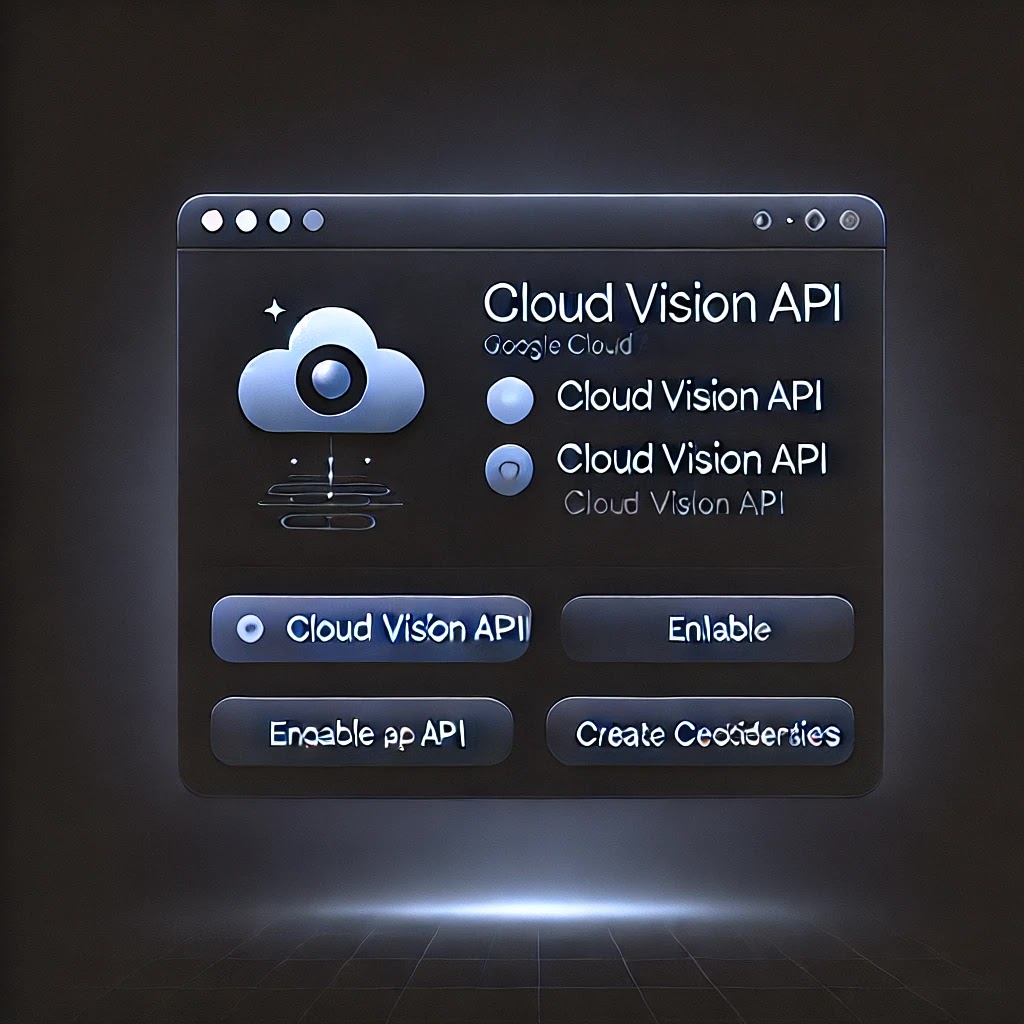
Ativação da Vision API na Google Cloud

Para que o Universal Game Translator (UGT) possa usar OCR com alta precisão, é necessário configurar o Google Cloud Vision API. Veja como ativar e gerar sua chave de API em poucos passos.

📌 Passo 1 – Acesse a Google Cloud

  1. Vá até: https://console.cloud.google.com
  2. Crie um projeto ou selecione um já existente.

📌 Passo 2 – Ative a Vision API

  1. No menu esquerdo, vá em APIs e serviços → Biblioteca
  2. Procure por Cloud Vision API
  3. Clique em Ativar

📌 Passo 3 – Gere a chave de API

  1. Vá para APIs e serviços → Credenciais
  2. Clique em Criar credenciais → Chave da conta de serviço
  3. Escolha um nome e selecione o papel Editor ou Projeto → Proprietário
  4. Escolha o tipo de chave como JSON e clique em Criar
  5. O arquivo será baixado — guarde com segurança!

📎 Dica para o UGT

Coloque o arquivo JSON na pasta do UGT e, dentro das configurações, selecione o Google Vision como OCR e aponte o caminho da chave.

⚠️ Atenção

  • Evite expor sua chave JSON publicamente
  • Você pode configurar limites de uso e alertas no painel da Google
  • Se não for usar por um tempo, desative a API ou a chave

“Com visão, até os jogos mais obscuros se tornam acessíveis.”

sábado, 5 de abril de 2025

Passo a passo para instalação do Universal Game Translator (UGT)

Como instalar o Universal Game Translator (UGT)

Como instalar o Universal Game Translator (UGT)

Universal Game Translator traduzindo jogo em tempo real

O Universal Game Translator (UGT) é uma ferramenta gratuita para traduzir jogos em tempo real, ideal para títulos sem localização oficial. Ele usa OCR para capturar o texto da tela e traduz para o idioma desejado.

📦 Requisitos

  • Windows 10 ou superior
  • Java Runtime (JRE) instalado
  • Python (caso vá usar versão pyUGT ou módulos extras)
  • OCR configurado (como Tesseract ou Google Vision API)

⬇️ Passo a passo de instalação

  1. Acesse o GitHub oficial:
    UniversalGameTranslator
  2. Baixe o arquivo mais recente da seção de releases (UGT.exe ou equivalente)
  3. Extraia em uma pasta de sua preferência
  4. Dê dois cliques para abrir o executável
  5. Caso necessário, configure permissões de firewall

⚙️ Primeira configuração

  • Selecione a região da tela onde o texto será capturado
  • Escolha o idioma de origem (ex: Japonês)
  • Escolha o idioma de destino (ex: Português)
  • Configure o motor de OCR (ex: Google Vision, Tesseract)
  • Ative o overlay de tradução

💡 Dicas

  • Você pode configurar teclas de atalho para ativar/desativar tradução
  • Algumas versões têm suporte para leitura em voz alta (TTS)
  • Melhore a captura ajustando contraste e fonte do jogo

“Traduzir um universo digital é também traduzir experiências que antes estavam trancadas por um idioma.”

sexta-feira, 4 de abril de 2025

Como resolver o erro "Recognition language not set" no ScreenTranslator

Erro “Recognition language not set” no ScreenTranslator

Como resolver o erro “Recognition language not set” no ScreenTranslator

Ao abrir o ScreenTranslator, é comum se deparar com a mensagem de erro:

Recognition language not set

Esse erro ocorre porque o aplicativo ainda não sabe qual idioma ele deve reconhecer na captura de tela. Sem essa informação, ele não consegue realizar a tradução.

🛠️ Como resolver

  1. Abra o ScreenTranslator.
  2. No canto inferior direito ou no menu superior, clique no botão de engrenagem para abrir as Configurações.
  3. Procure a seção OCR ou Recognition.
  4. Selecione o idioma de origem que você quer capturar. Por exemplo:
    English para jogos ou softwares em inglês
    Japanese para visual novels japonesas
  5. Salve as configurações e reinicie o programa.

🔁 Testando a captura

  • Use o atalho configurado para capturar uma área da tela.
  • Verifique se a janela de tradução aparece com o texto convertido para o idioma de destino.

📌 Dica

Certifique-se de que o idioma selecionado também está instalado no sistema ou disponível no OCR escolhido (como Tesseract).


“Sem idioma de entrada, até as palavras mais claras se tornam invisíveis.”

Passo a passo de instalação do ScreenTranslator no Windows

Como instalar o ScreenTranslator no Windows

Como instalar o ScreenTranslator no Windows

O ScreenTranslator é uma ferramenta gratuita e open-source que permite capturar partes da tela e traduzir o texto exibido em tempo real — excelente para jogos, vídeos ou aplicativos que não possuem tradução.

📦 Requisitos

  • Windows 10 ou superior
  • Java instalado (JRE 8 ou superior)
  • Conexão com a internet para usar tradução automática

⬇️ Passo a passo para instalar

  1. Acesse o repositório oficial:
    github.com/ScreenTranslator
  2. Baixe o arquivo mais recente: ScreenTranslator-x.x.x-win.zip
  3. Extraia o conteúdo em uma pasta de sua preferência
  4. Dê dois cliques no arquivo ScreenTranslator.exe
  5. Se necessário, permita execução do Java

⚙️ Primeira configuração

  • Selecione o idioma de origem (ex: inglês ou japonês)
  • Escolha o idioma de destino (ex: português)
  • Defina um atalho para capturar tela (ex: Ctrl+Alt+T)
  • Teste a captura em qualquer texto na tela

💡 Dicas extras

  • Use áreas claras e textos grandes para melhor reconhecimento
  • Você pode configurar um tradutor offline, como o Argos Translate
  • Evite textos sobre imagens muito complexas para maior precisão

“Quando algo não fala nossa língua, traduzir é uma forma de tornar acessível o que ainda não compreendemos.”

quinta-feira, 3 de abril de 2025

Ferramentas que traduzem jogos para português em tempo real - Complementando o post anterior

Ferramentas para traduzir jogos em tempo real

Ferramentas para traduzir jogos em tempo real para português

Nem todo jogo vem com suporte oficial ao português — mas hoje existem ferramentas que ajudam a traduzir textos na tela em tempo real. Essas soluções funcionam por OCR (reconhecimento de texto) e tradução automática, muitas vezes usando inteligência artificial.

🎮 Principais ferramentas

  • Universal Game Translator (UGT)
    Famoso por capturar textos da tela e traduzir para qualquer idioma. Suporta OCR local (Tesseract) e APIs como Google Translate.
  • pyUGT
    Versão mais leve e em Python do UGT. Requer configuração manual, mas funciona 100% offline.
  • Screen Translator
    Software simples que detecta texto na tela e traduz, usando Tesseract e tradutores como DeepL ou Google.

⚙️ O que você precisa

  • Um bom OCR (ex: Tesseract ou Google Vision)
  • Um tradutor (ex: Argos Translate para offline ou Google Translate API)
  • Performance mínima para capturar e processar as imagens

💬 Limitações

  • Traduções não são perfeitas — especialmente com IA
  • OCR pode falhar com fontes fantasiosas ou texturas
  • Tradutores online podem ter custo após certo uso

🆓 Opções 100% gratuitas

Use:

  • Tesseract OCR (livre e offline)
  • Argos Translate (tradução offline via modelos)

“A barreira do idioma nos jogos nunca foi tão fácil de contornar.”

Existe alguma ferramenta que traduza jogos para português em tempo real?

Ferramentas para traduzir jogos em tempo real

Ferramentas para traduzir jogos em tempo real: É possível?

Sim, existem ferramentas que permitem traduzir jogos em tempo real para português, mesmo que eles não tenham localização oficial. Essas soluções utilizam captura de tela (OCR) e inteligência artificial para traduzir o texto exibido na tela do jogo.

🔧 Como funciona?

Essas ferramentas capturam a área da tela onde há texto, processam via OCR (reconhecimento óptico de caracteres) e enviam o conteúdo para tradução automática, geralmente via Google Translate ou serviços similares.

📌 Principais opções disponíveis

  • ScreenTranslator – leve, permite captura manual ou automática e traduz qualquer parte da tela.
  • Universal Game Translator (UGT) – voltado especialmente para jogos, com suporte a OCR e integração com APIs do Google, DeepL, etc.
  • pyUGT – versão mais leve e técnica do UGT, ideal para quem prefere open-source e mais controle.

🎯 Para que tipo de jogos é útil?

  • Jogos japoneses não localizados (JRPGs, Visual Novels)
  • Mods e versões antigas sem tradução
  • Jogos indie em inglês com muito texto

⚠️ Limitações

  • Traduções nem sempre são precisas (sobretudo em diálogos complexos)
  • Textos sobre fundos com pouca nitidez dificultam o OCR
  • Necessário configurar atalhos e área de captura corretamente

💡 Dica

Para melhor resultado, use a ferramenta com fontes grandes e em áreas da tela onde o texto não se mistura com gráficos.


“Mesmo sem tradução oficial, nenhuma história precisa ficar inacessível.”